
主题
企业微信客服
本教程直接跳过登录步骤,直接进入「客服」页面。
💡 获客助手链接需要付费使用,但企业微信客服是免费的,并且可以接入到很多渠道。
一、PC端设置
步骤1:进入微信客服
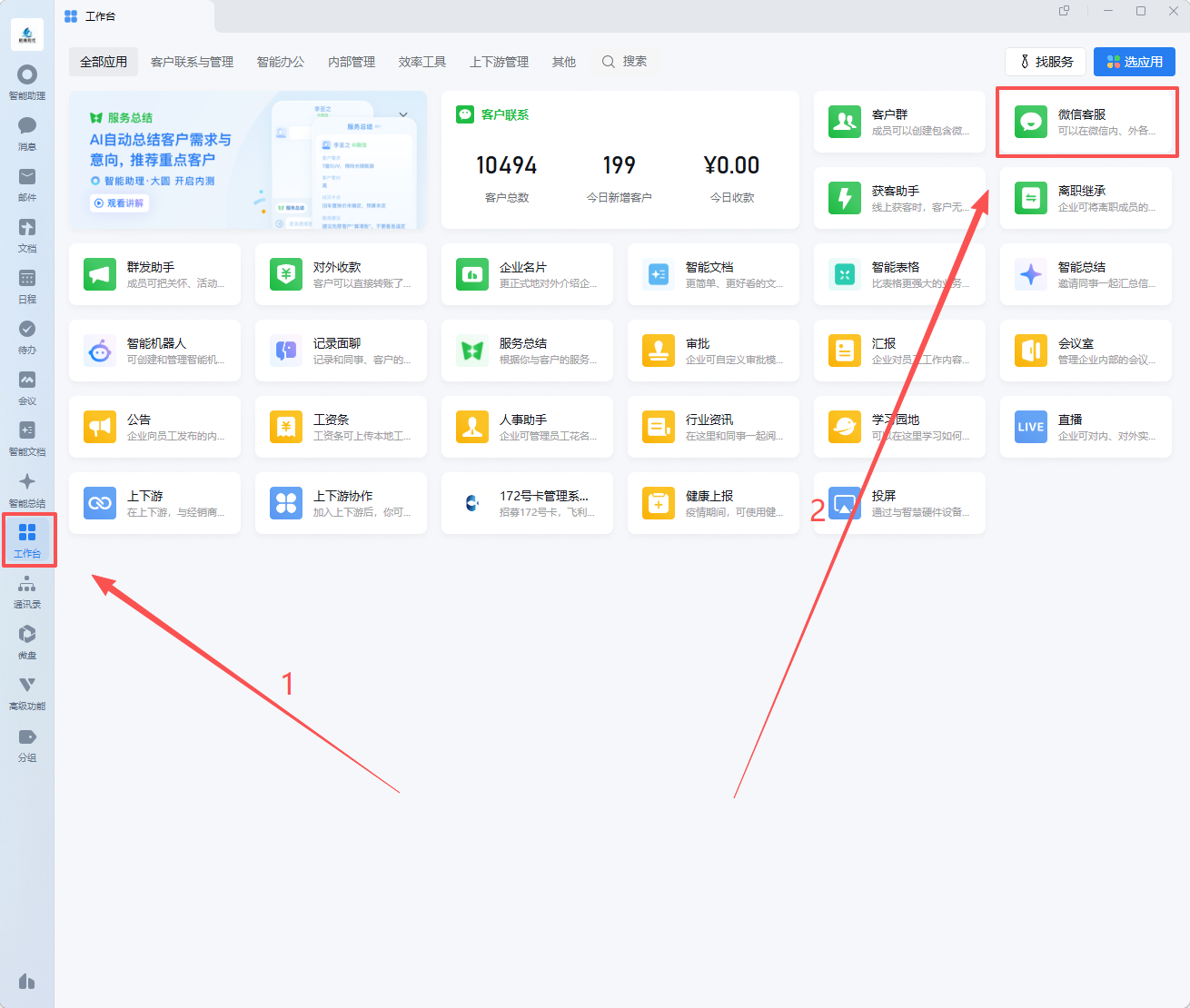
点击「工作台」,找到「微信客服」按钮。
| PC端微信客服入口 |
|---|
 |
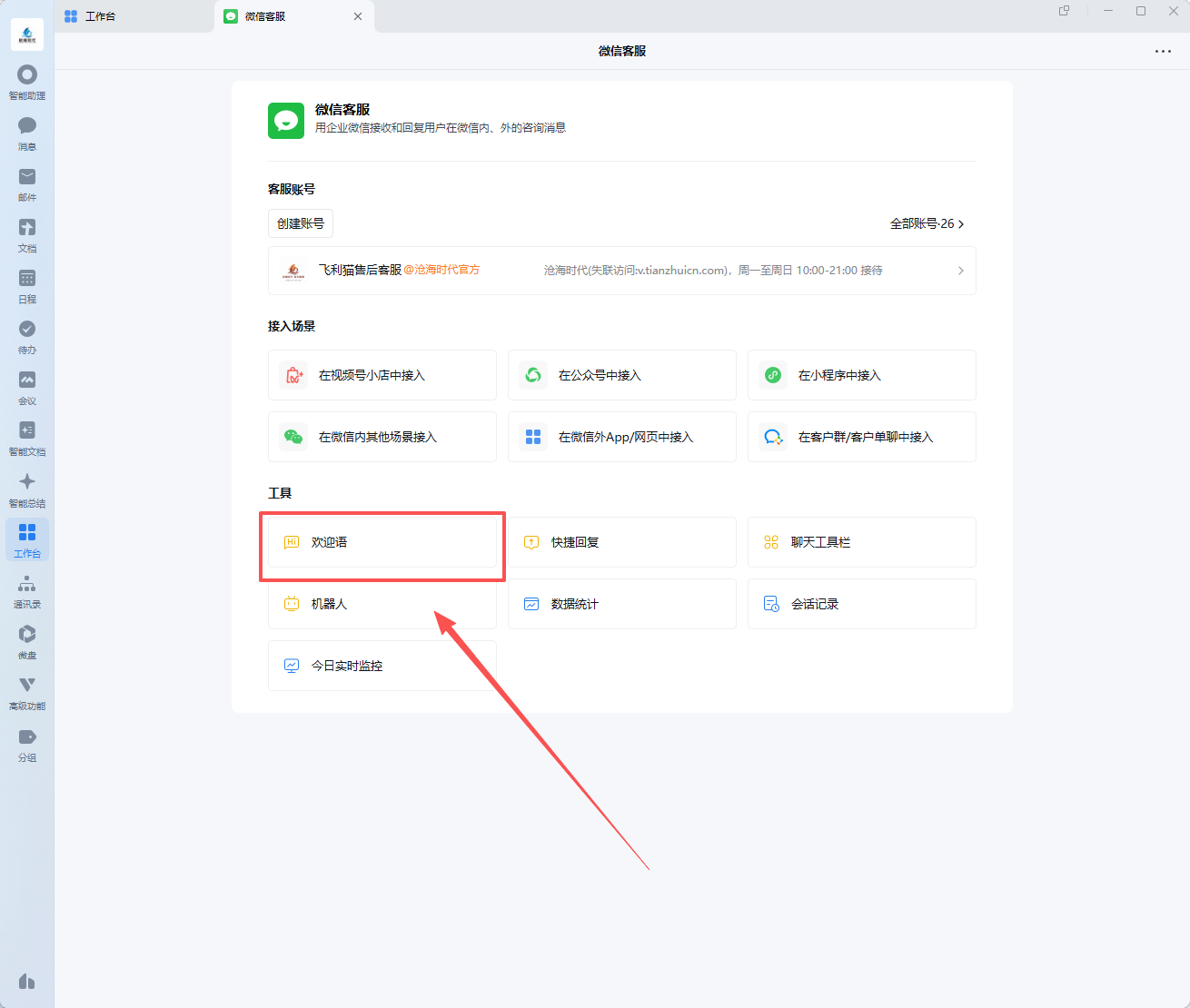
步骤2:设置欢迎语
先别急着添加客服,先设置好欢迎语,记得点击「保存」。
| PC端进入欢迎语 | PC端设置欢迎语 |
|---|---|
 | 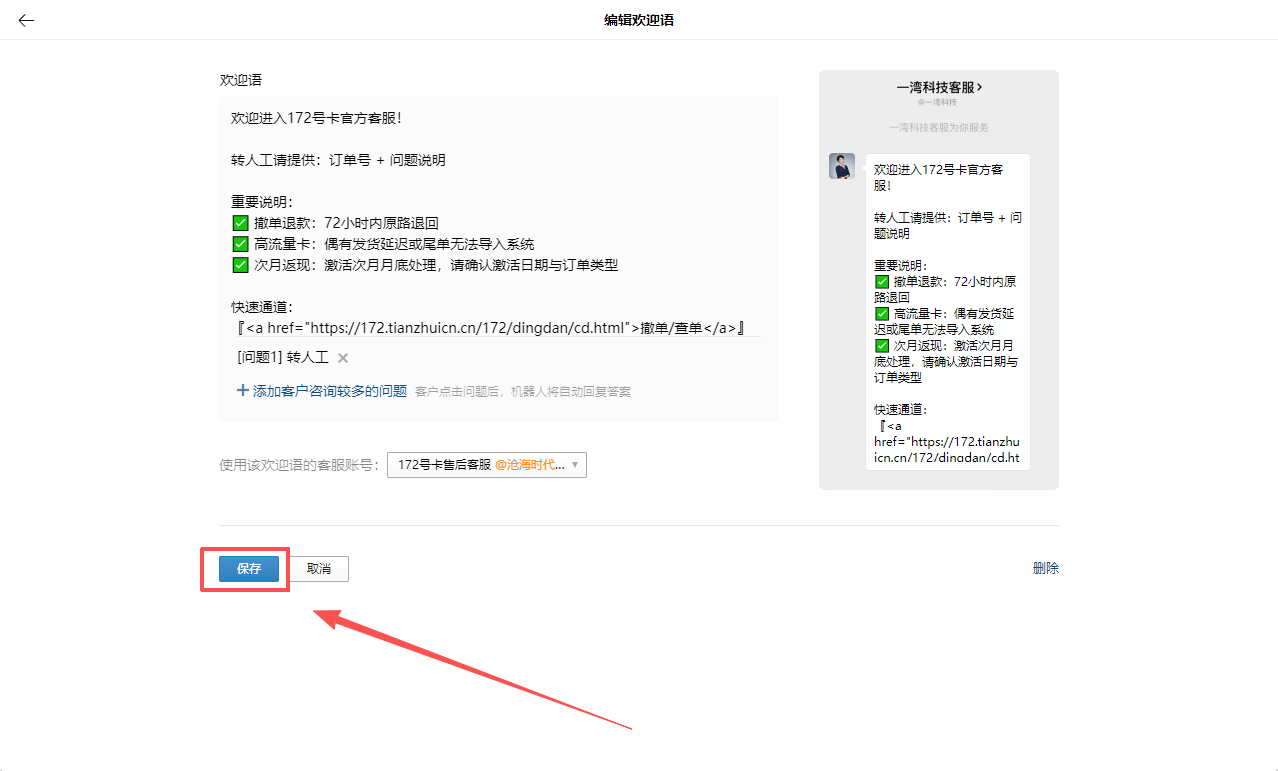 |
欢迎语参考(可以点击复制):
欢迎进入172号卡官方客服!

转人工请提供:订单号 + 问题说明

重要说明:
✅ 撤单退款:72小时内原路退回
✅ 高流量卡:偶有发货延迟或尾单无法导入系统
✅ 次月返现:激活次月月底处理,请确认激活日期与订单类型

快速通道:
『<a href="https://172.tianzhuicn.cn/172/dd/cd/">撤单/查单</a>』
『<a href="https://v.tianzhuicn.com/qun">官方交流群</a>』
『<a href="https://172.tianzhuicn.cn/172/cj/chang/">账号服务处理中心</a>』
账号服务处理中心可以处理:账号冻结 · 手机号更换 · 账号注销

『<a href="https://jiang.tianzhuicn.com">官方政策扶持客服(推荐)</a>』
步骤3:添加客服
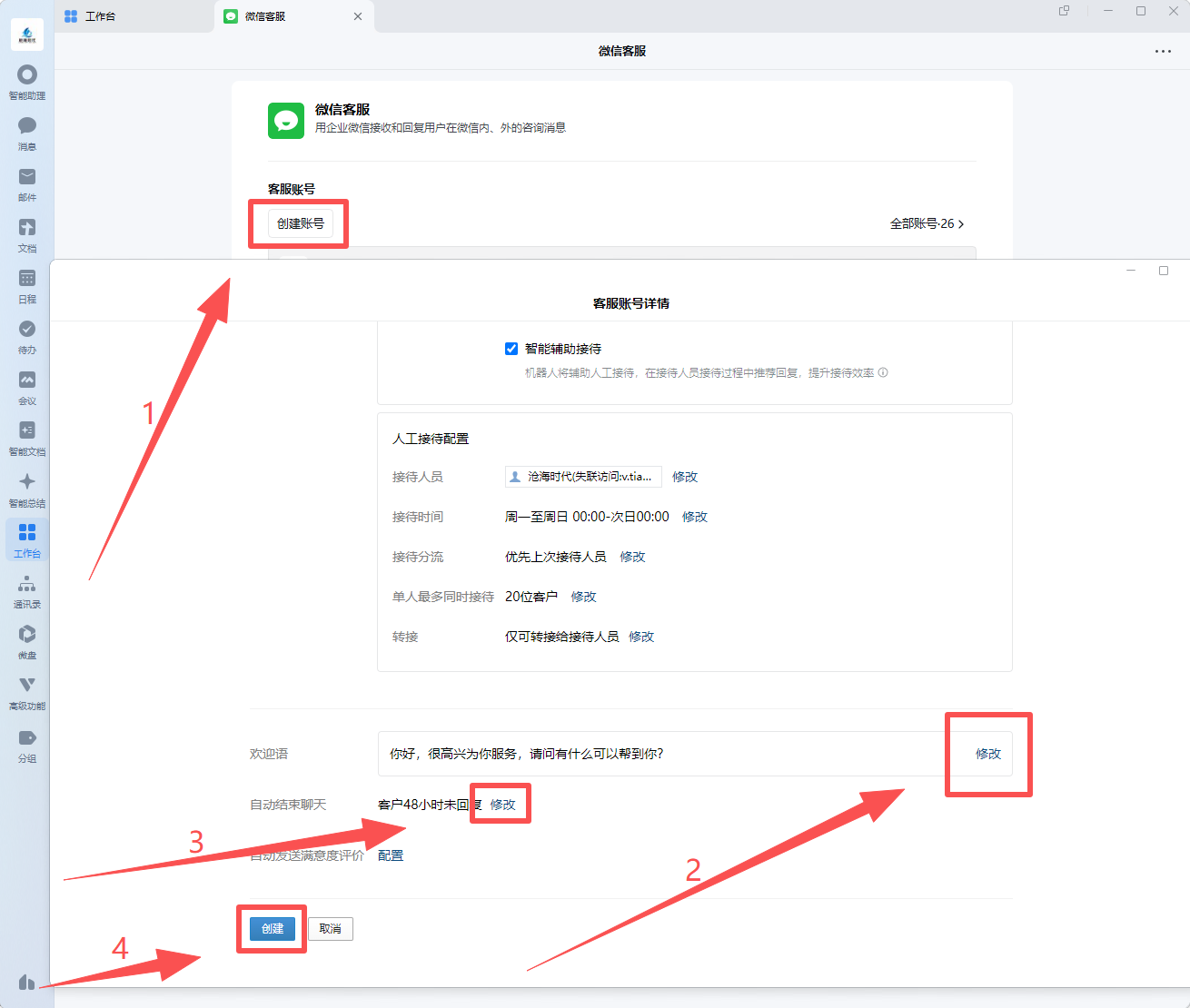
点击「添加客服」,然后往下滑:
- 修改「欢迎语」为刚刚设置好的内容
- 修改「自动结束聊天」,默认48小时,建议改为10分钟
- 点击「保存」
| PC端添加客服设置 |
|---|
 |
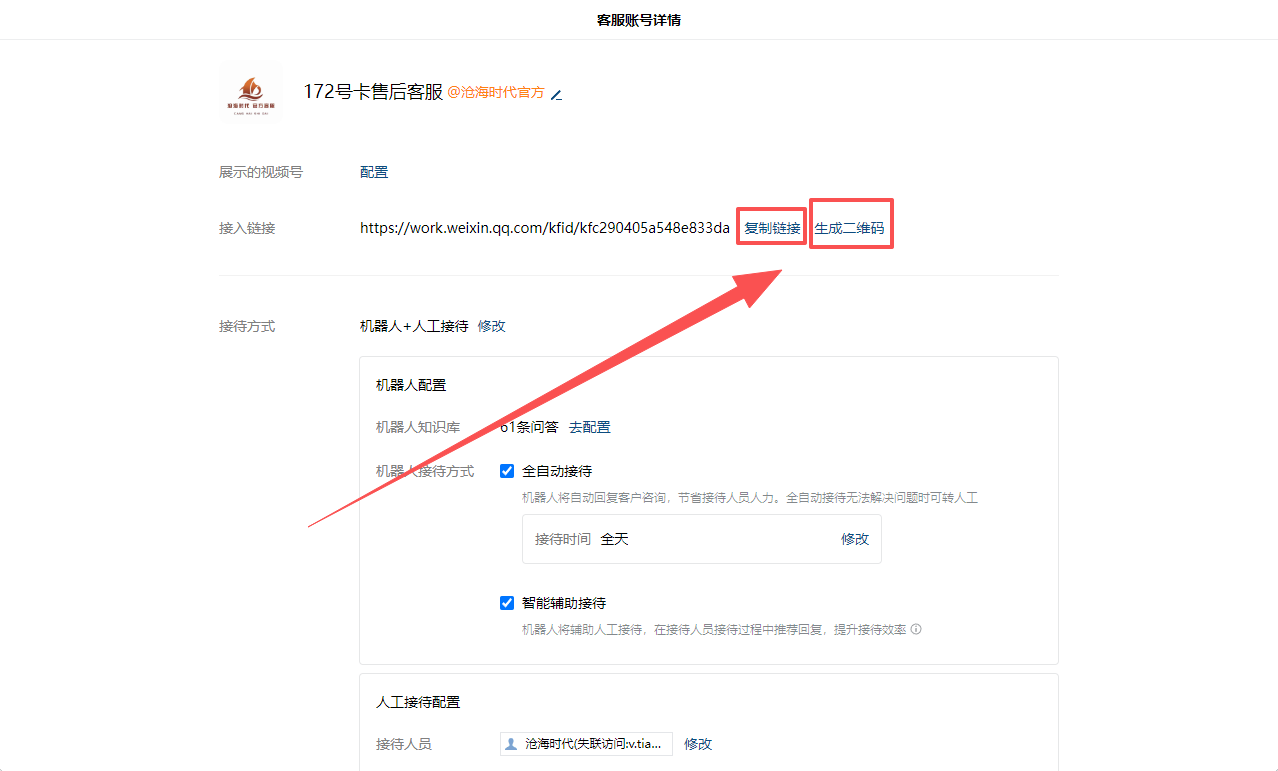
步骤4:获取链接或二维码
设置好客服后,点击你创建好的客服,即可选择复制链接或二维码进行分享。
| PC端获取链接或二维码 |
|---|
 |
二、移动端设置
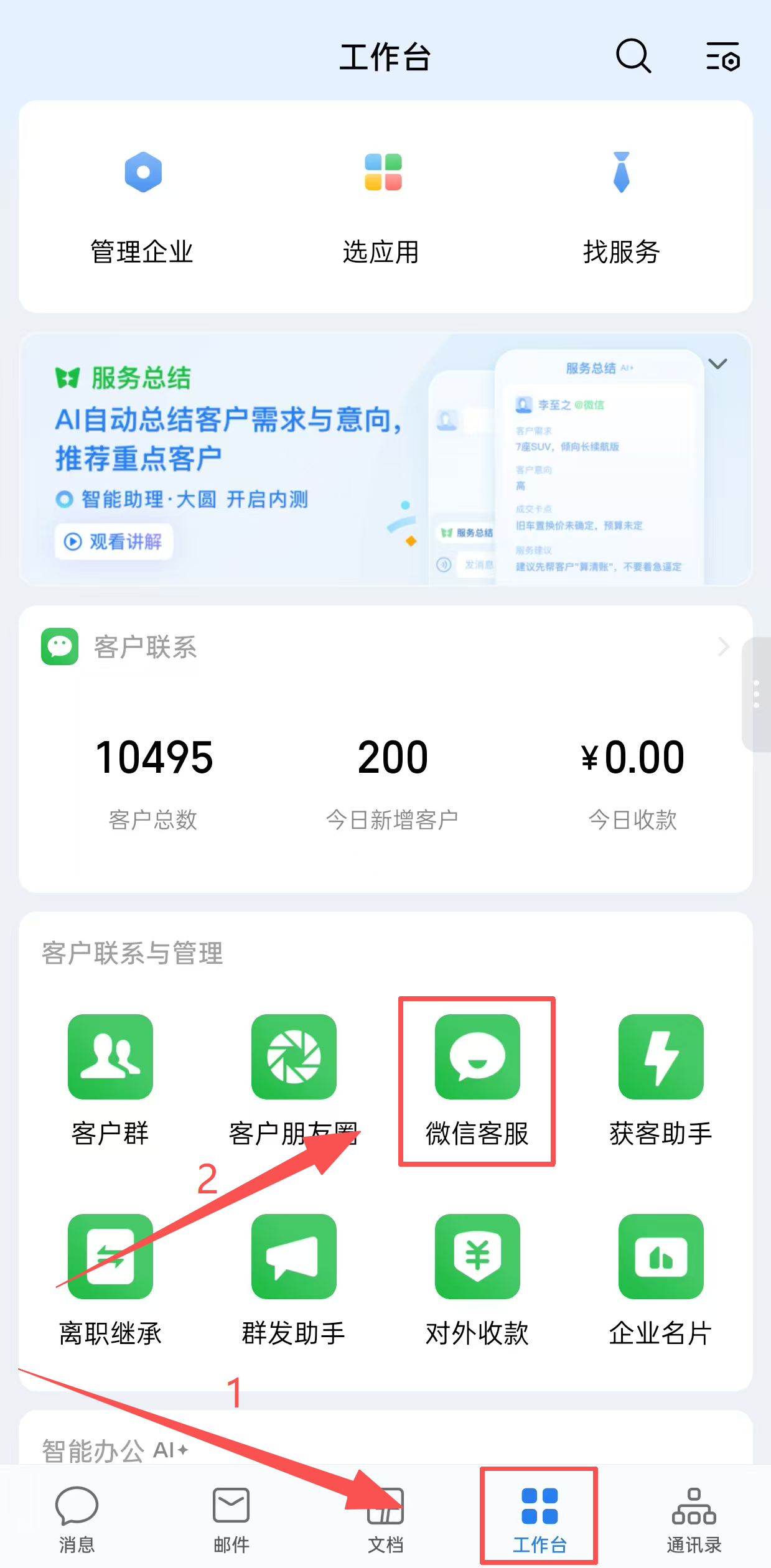
步骤1:进入微信客服
点击「工作台」,找到「微信客服」按钮。
| 移动端微信客服入口 |
|---|
 |
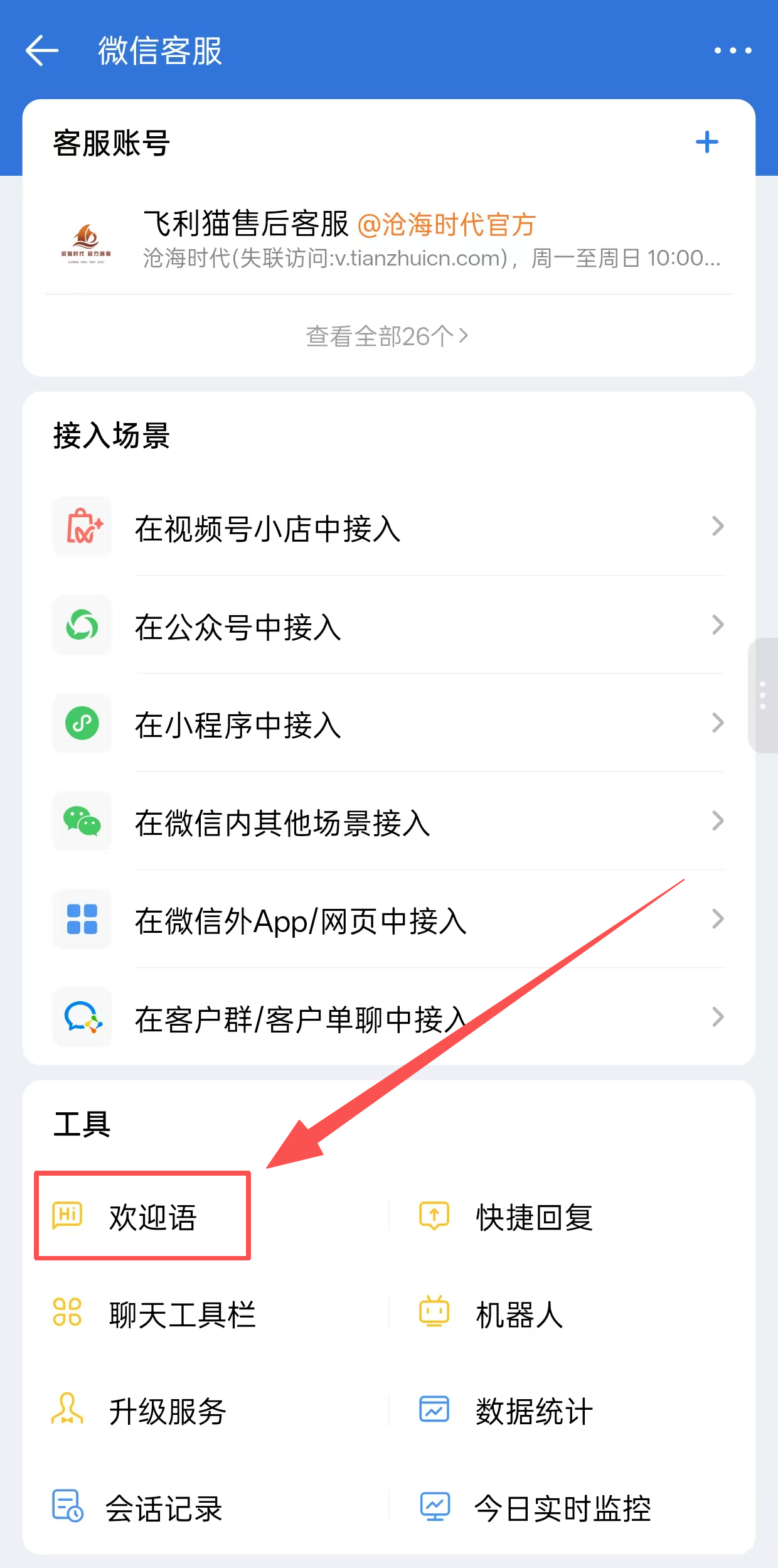
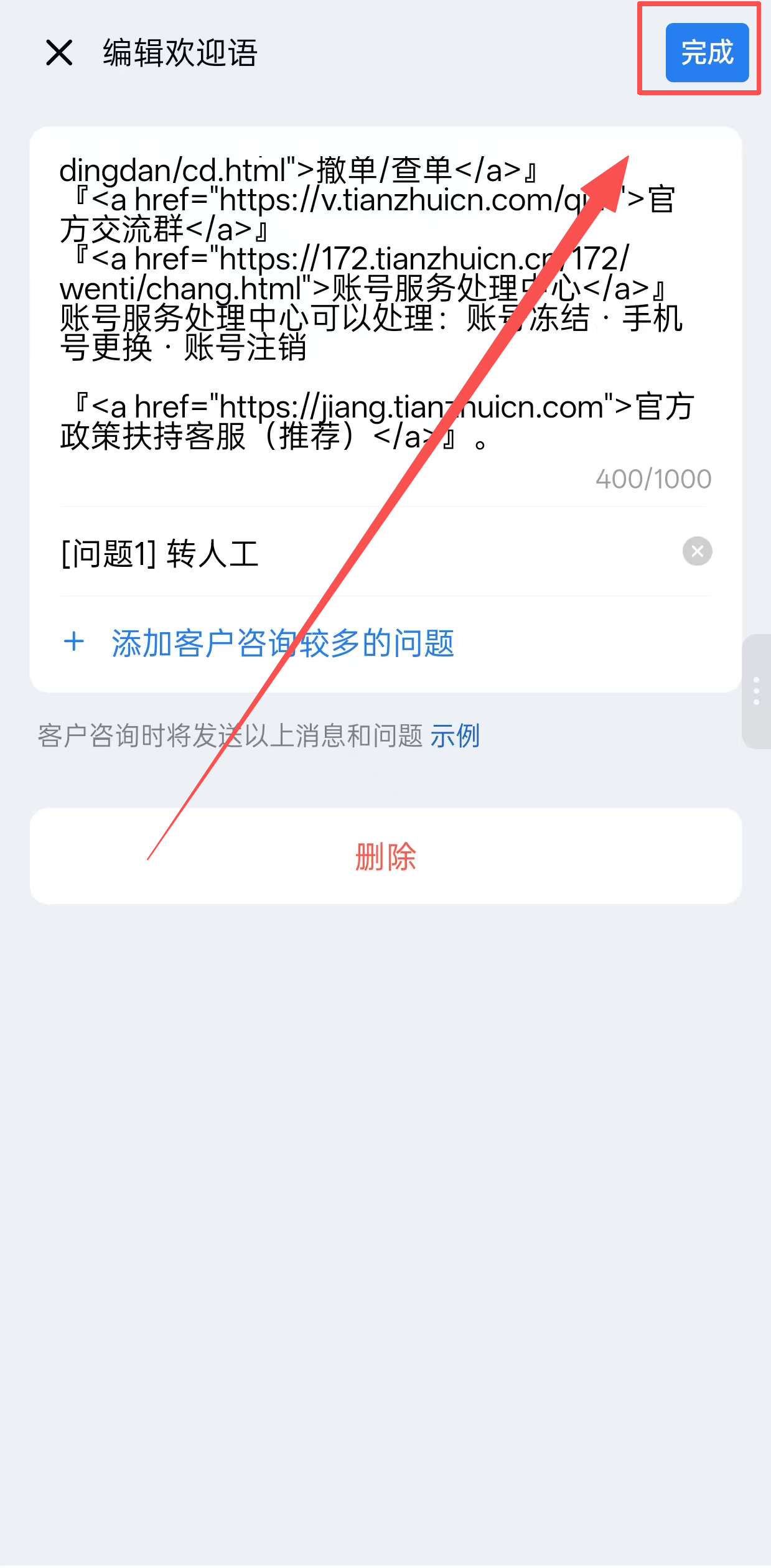
步骤2:设置欢迎语
先别急着添加客服,先设置好欢迎语,记得点击「完成」。
| 移动端欢迎语设置1 | 移动端欢迎语设置2 |
|---|---|
 |  |
欢迎语参考(可以点击复制):
欢迎进入172号卡官方客服!

转人工请提供:订单号 + 问题说明

重要说明:
✅ 撤单退款:72小时内原路退回
✅ 高流量卡:偶有发货延迟或尾单无法导入系统
✅ 次月返现:激活次月月底处理,请确认激活日期与订单类型

快速通道:
『<a href="https://172.tianzhuicn.cn/172/dd/cd/">撤单/查单</a>』
『<a href="https://v.tianzhuicn.com/qun">官方交流群</a>』
『<a href="https://172.tianzhuicn.cn/172/cj/chang/">账号服务处理中心</a>』
账号服务处理中心可以处理:账号冻结 · 手机号更换 · 账号注销

『<a href="https://jiang.tianzhuicn.com">官方政策扶持客服(推荐)</a>』
步骤3:添加客服
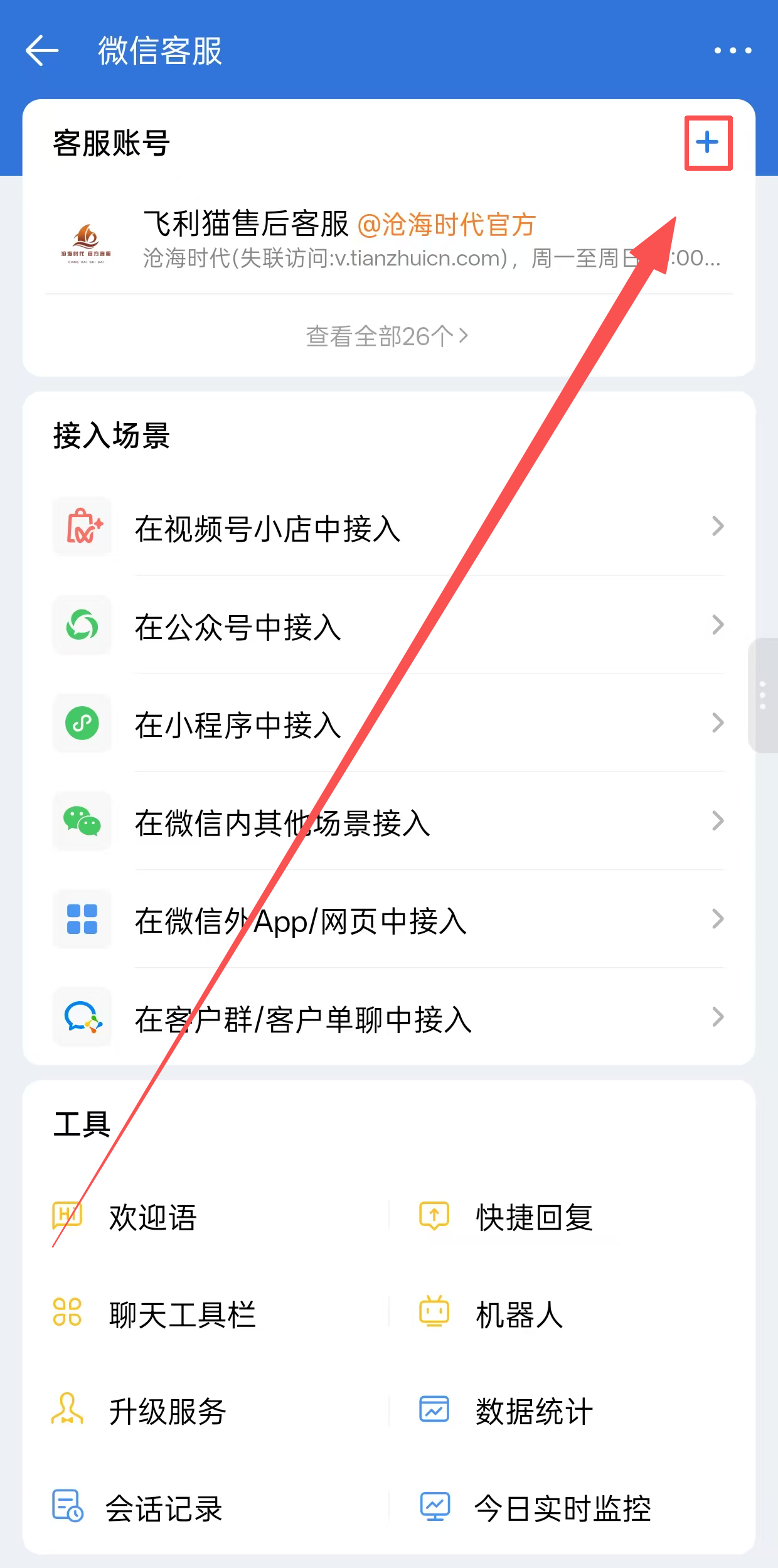
点击右上角的「+」,然后往下滑:
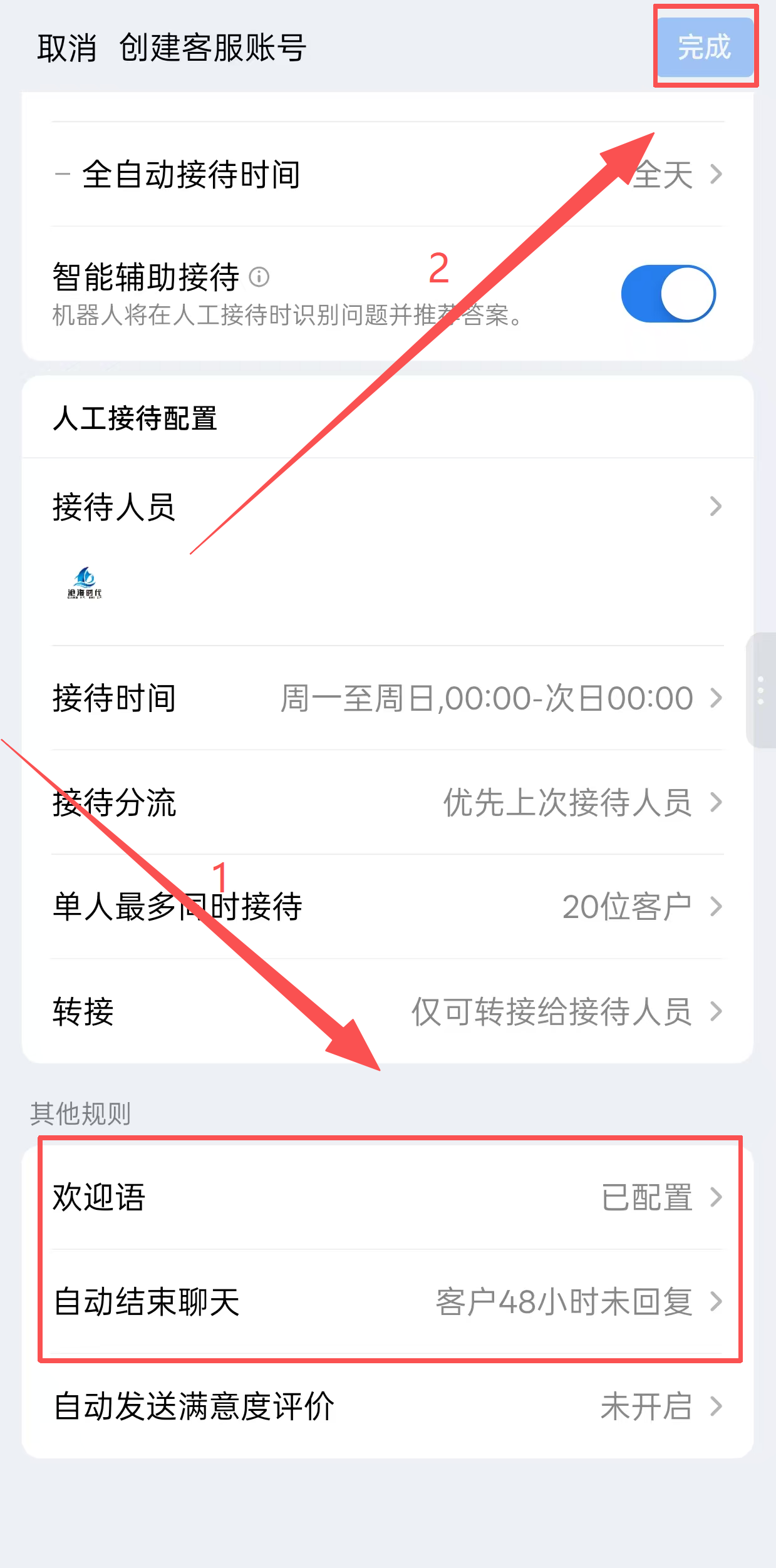
- 修改「欢迎语」为刚刚设置好的内容
- 修改「自动结束聊天」,默认48小时,建议改为10分钟
- 点击「完成」
| 移动端添加客服 | 移动端设置客服 |
|---|---|
 |  |
步骤4:获取链接或二维码
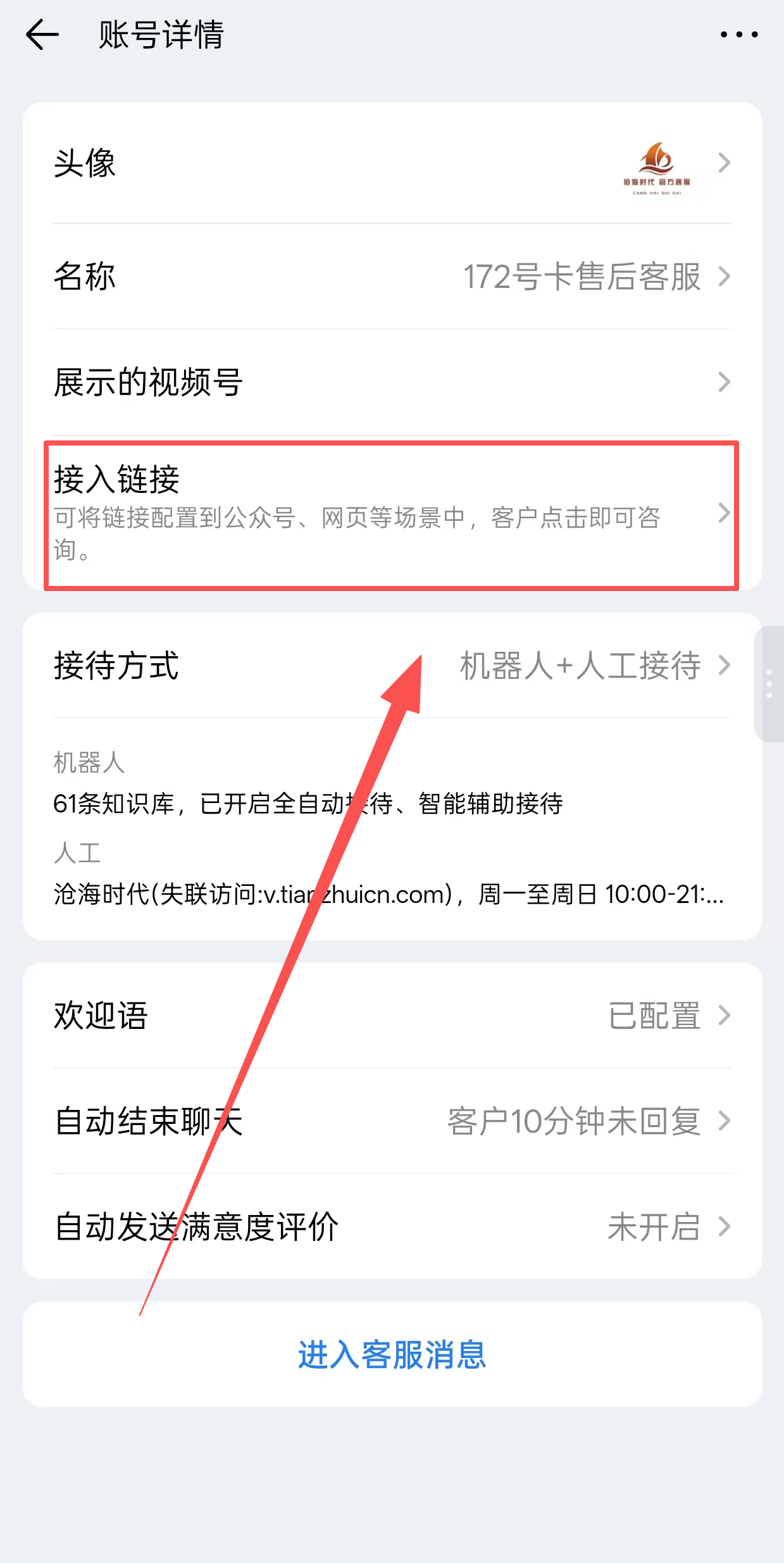
设置好客服后,点击你创建好的客服,即可选择复制链接或二维码进行分享。
| 移动端获取链接或二维码 |
|---|
 |