
主题
联通运营商发票
操作步骤
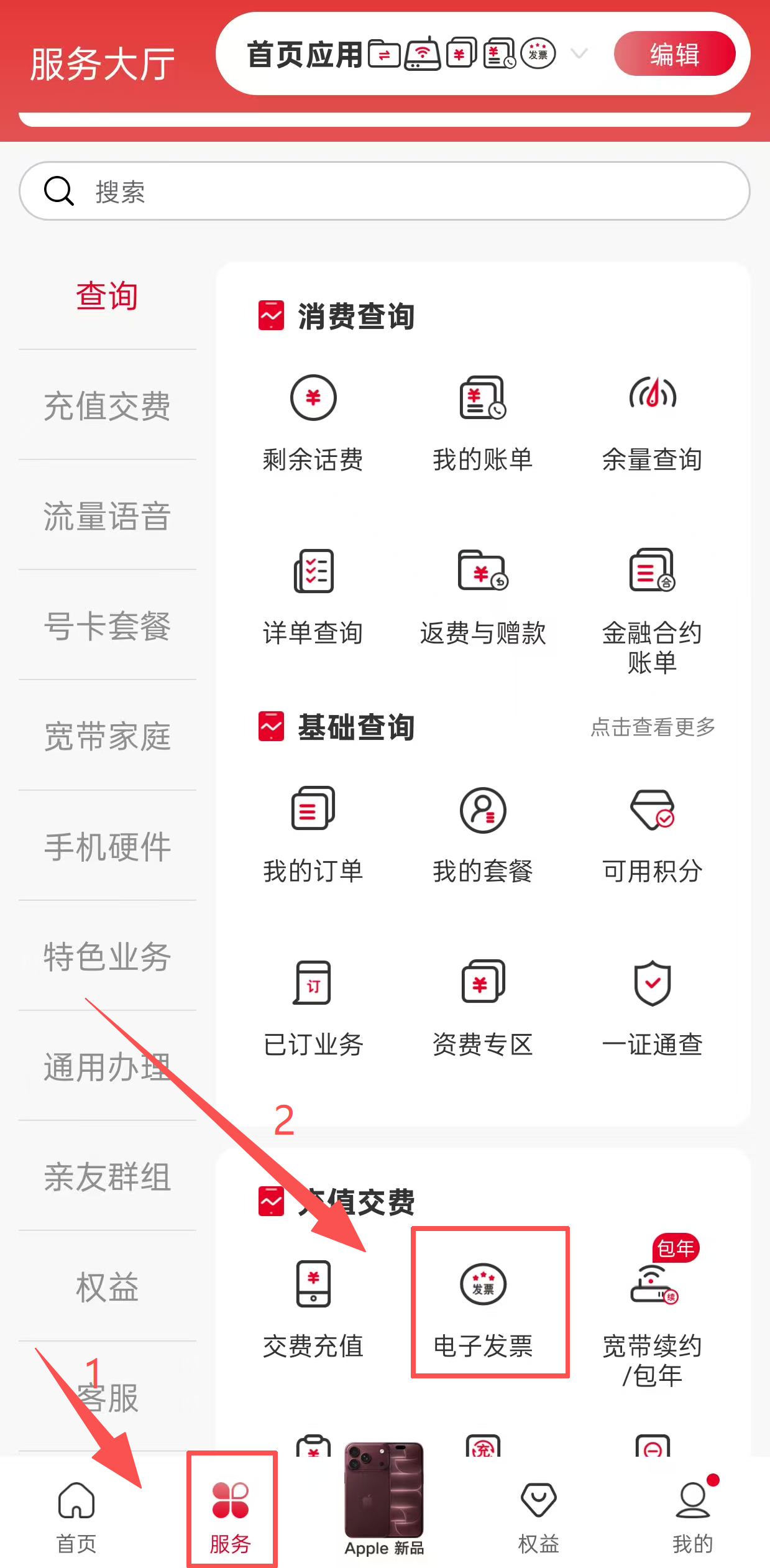
1. 进入电子发票
点击下方「服务」,然后往下滑一点找到「电子发票」,点击它,也可以在上方搜索。
| 电子发票入口 |
|---|
 |
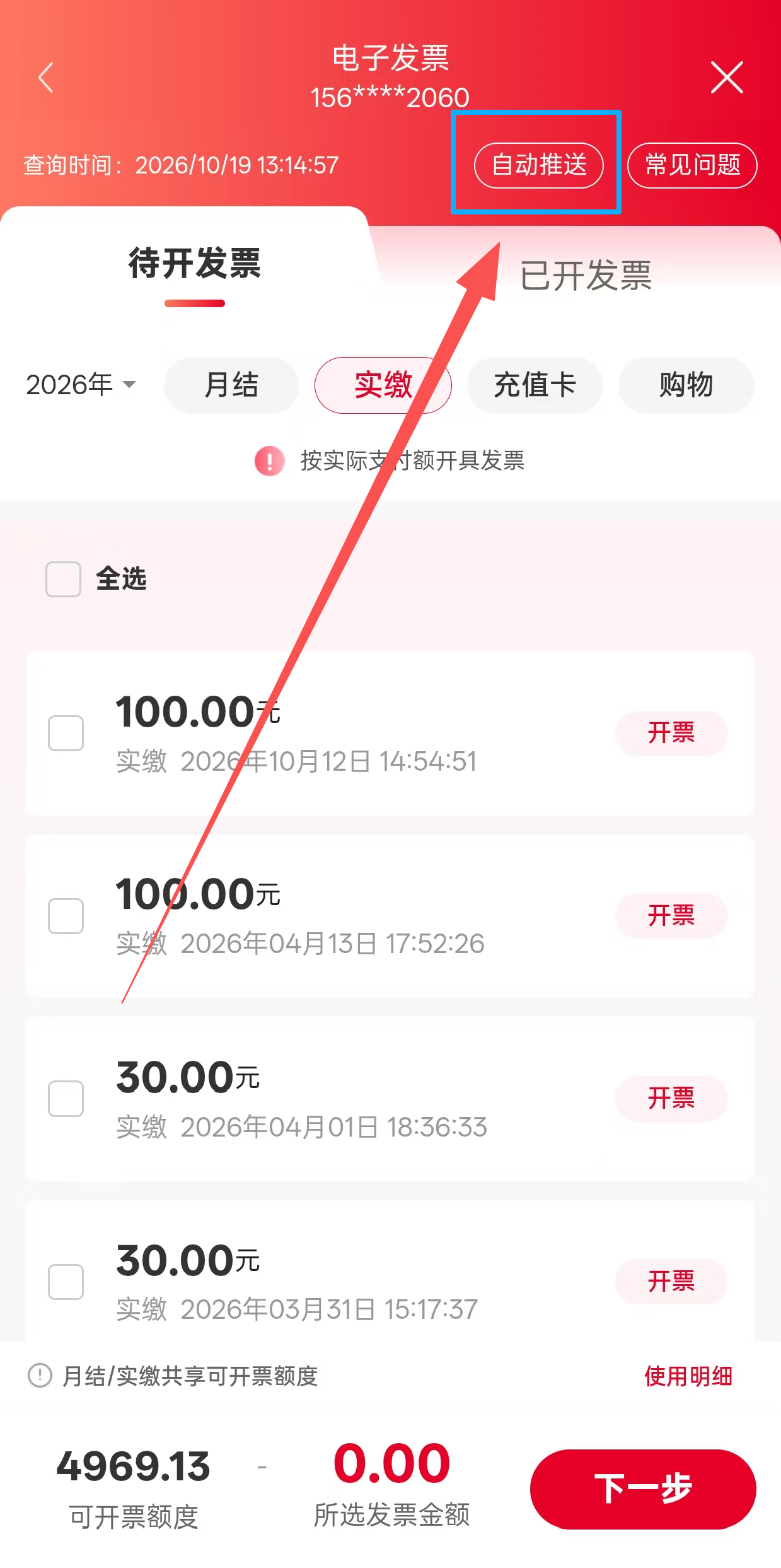
2. 设置自动推送
点击右下角的「自动推送」,设置成功后后续发票将自动开票。
| 自动推送设置 |
|---|
 |
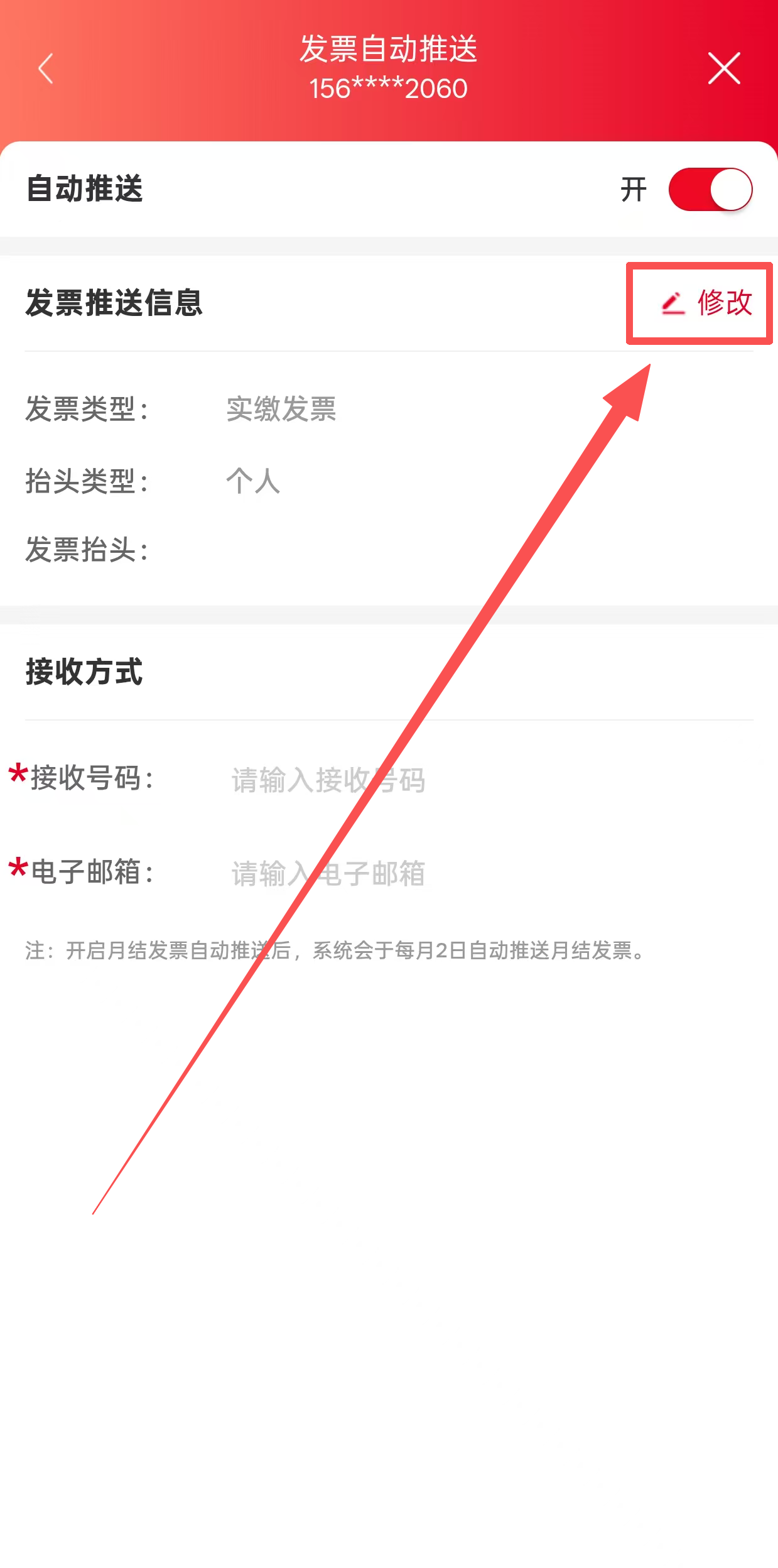
3. 修改发票信息
点击右上角的「修改」。
| 修改入口 |
|---|
 |
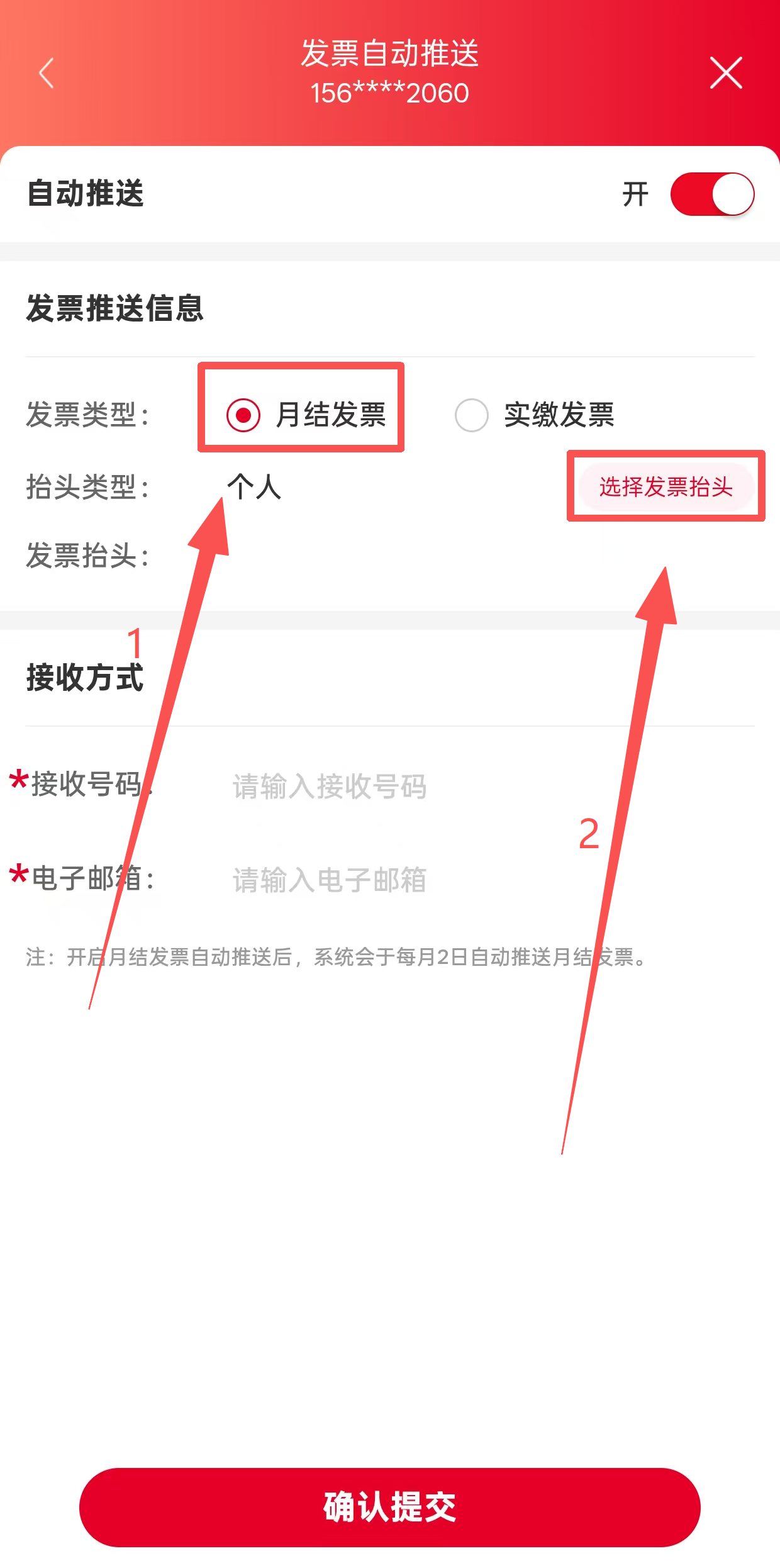
4. 选择月结发票
选择「月结发票」,并点击「选择发票抬头」。
| 选择月结发票 |
|---|
 |
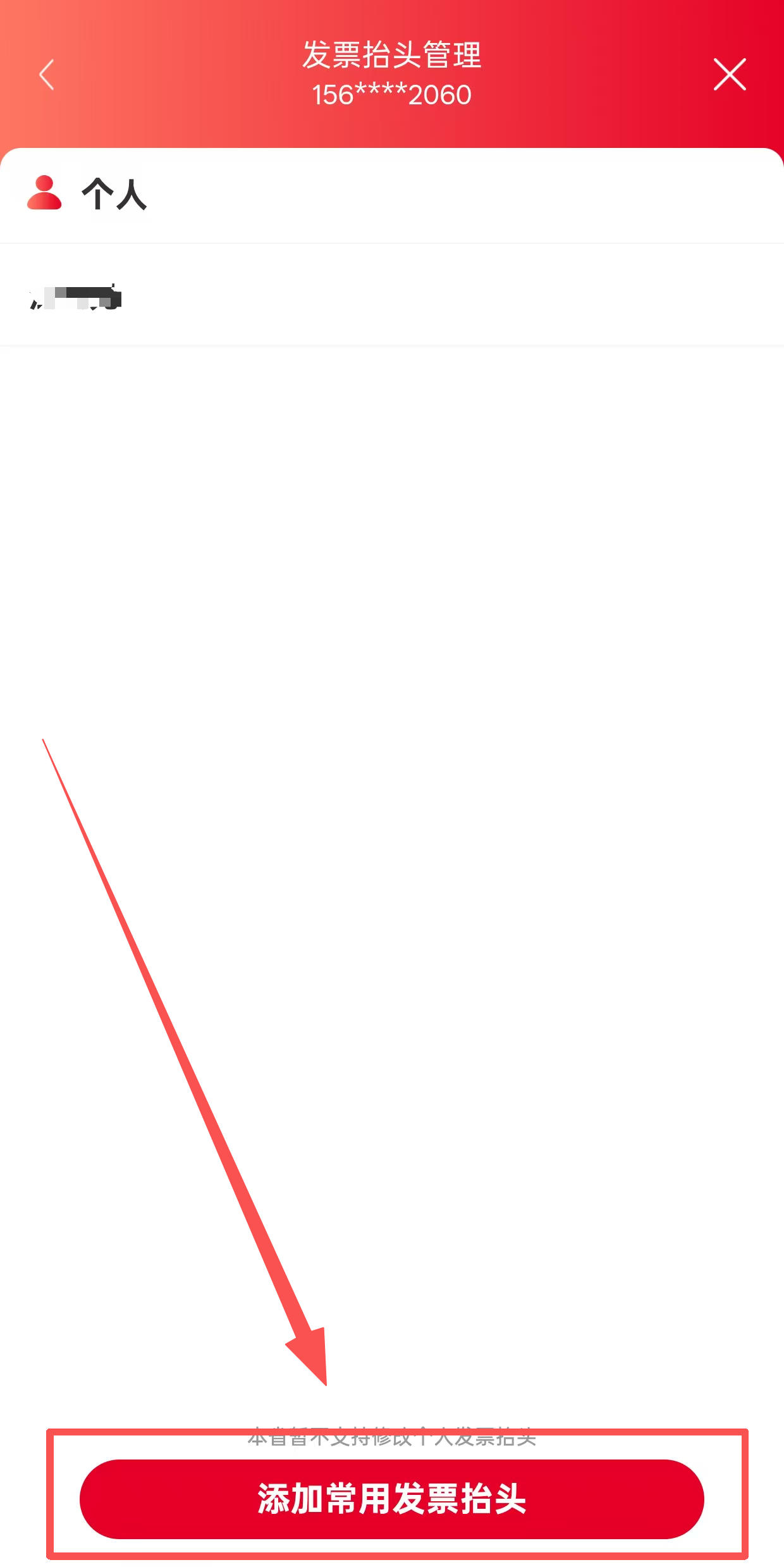
5. 添加发票抬头
点击下方的「添加常用发票抬头」。
| 添加常用发票抬头 |
|---|
 |
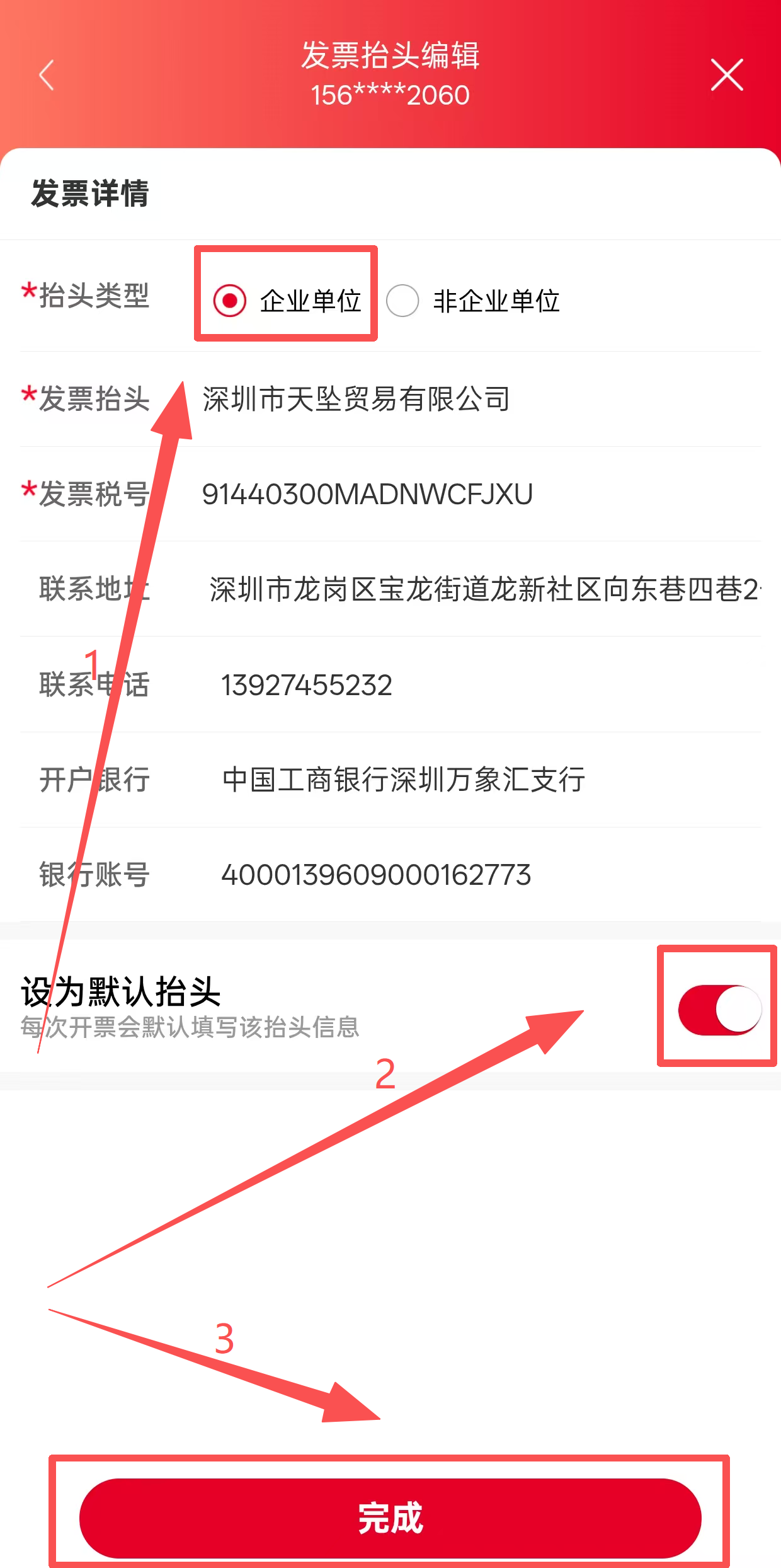
6. 填写抬头信息
选择「企业单位」,记得设为默认抬头,然后点击「完成」。
| 填写抬头信息 |
|---|
 |
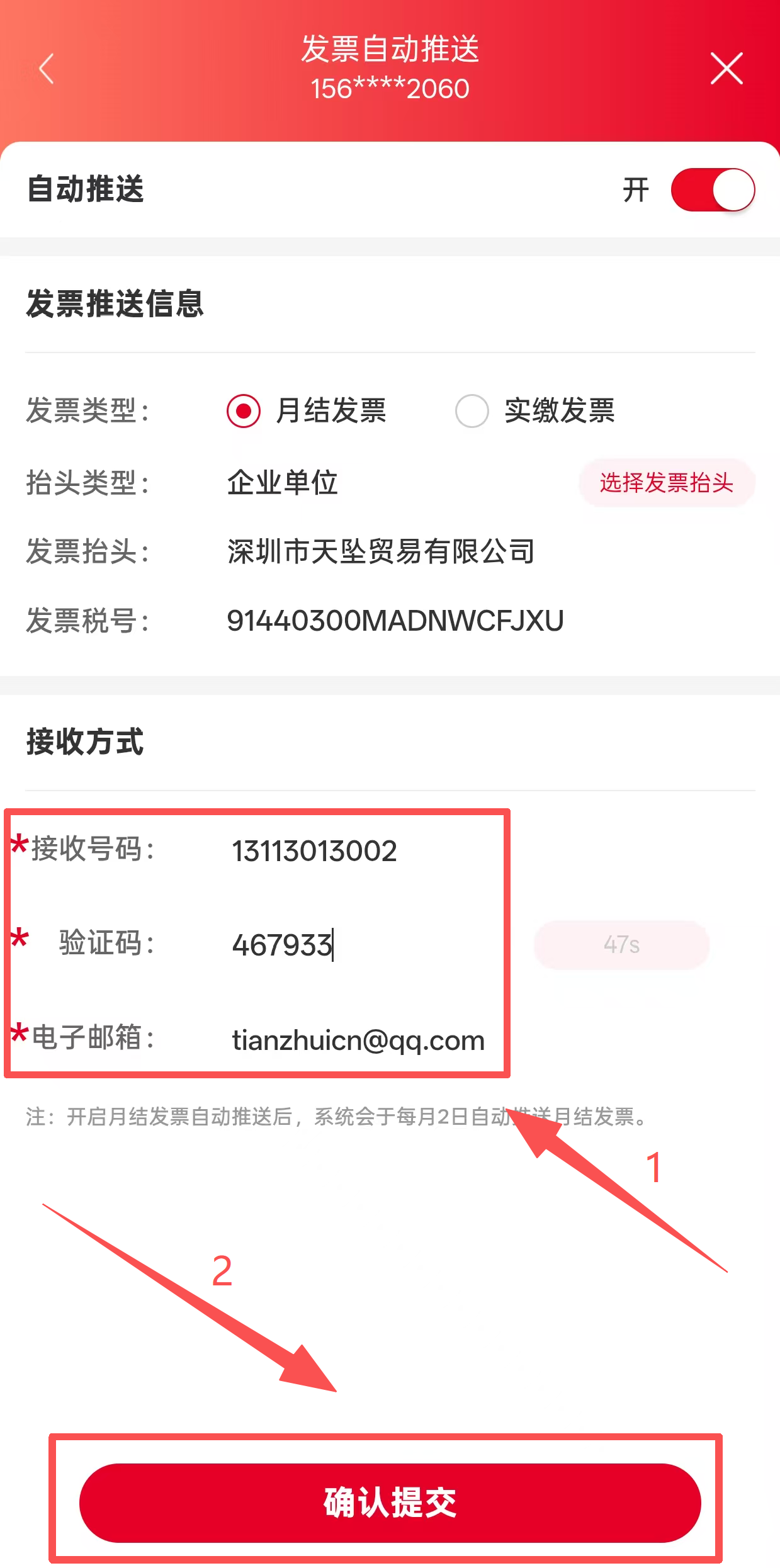
7. 填写接收方式
返回后填写「接收方式」(手机号必须是联通号码),然后点击确认提交。
| 填写接收方式 |
|---|
 |
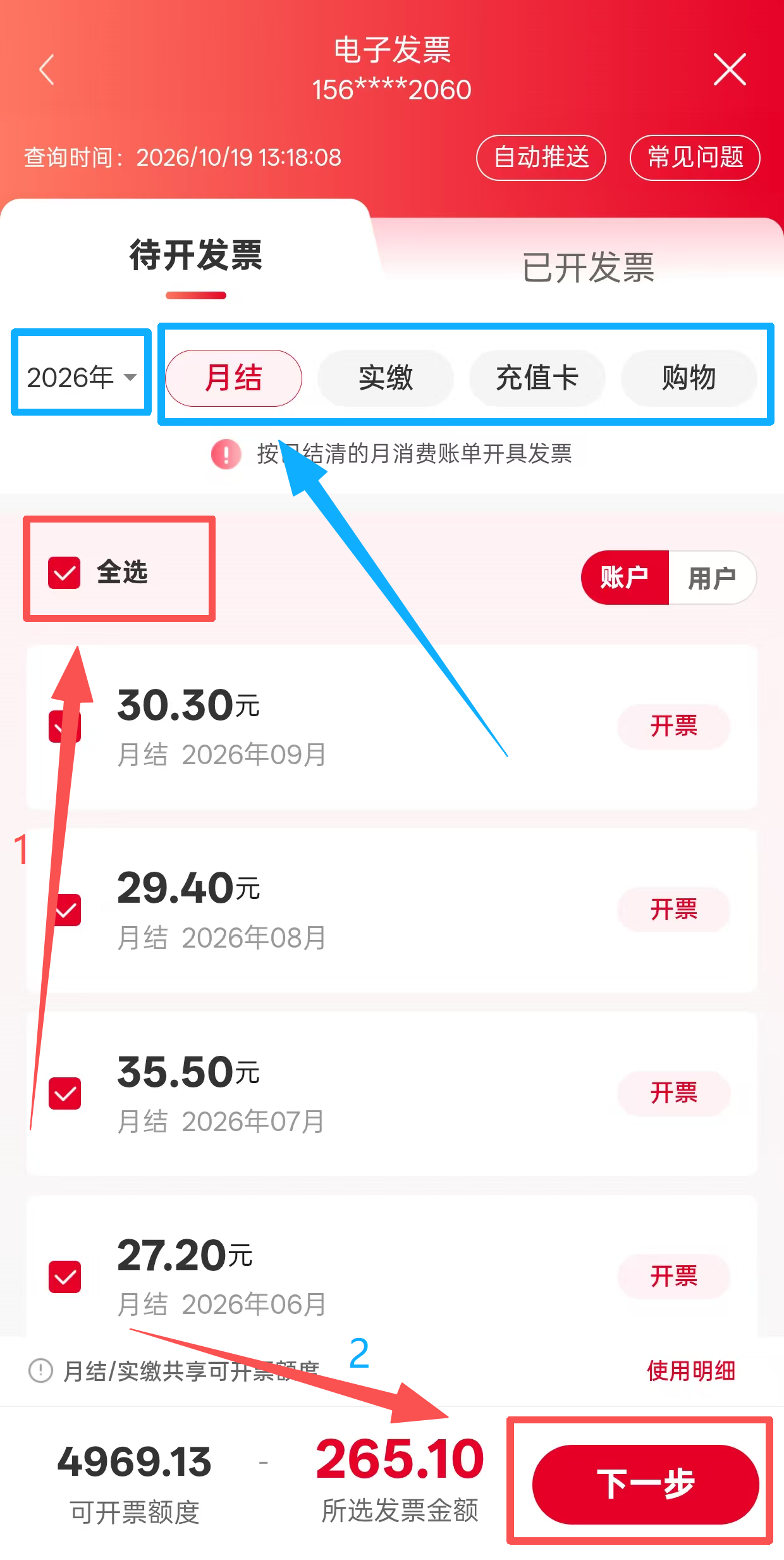
8. 选择开票项目
点击「全部」,然后点击「下一步」。蓝色圈出来的是可以筛选时间的项目,其他的项目可以继续开。
| 选择开票项目 |
|---|
 |
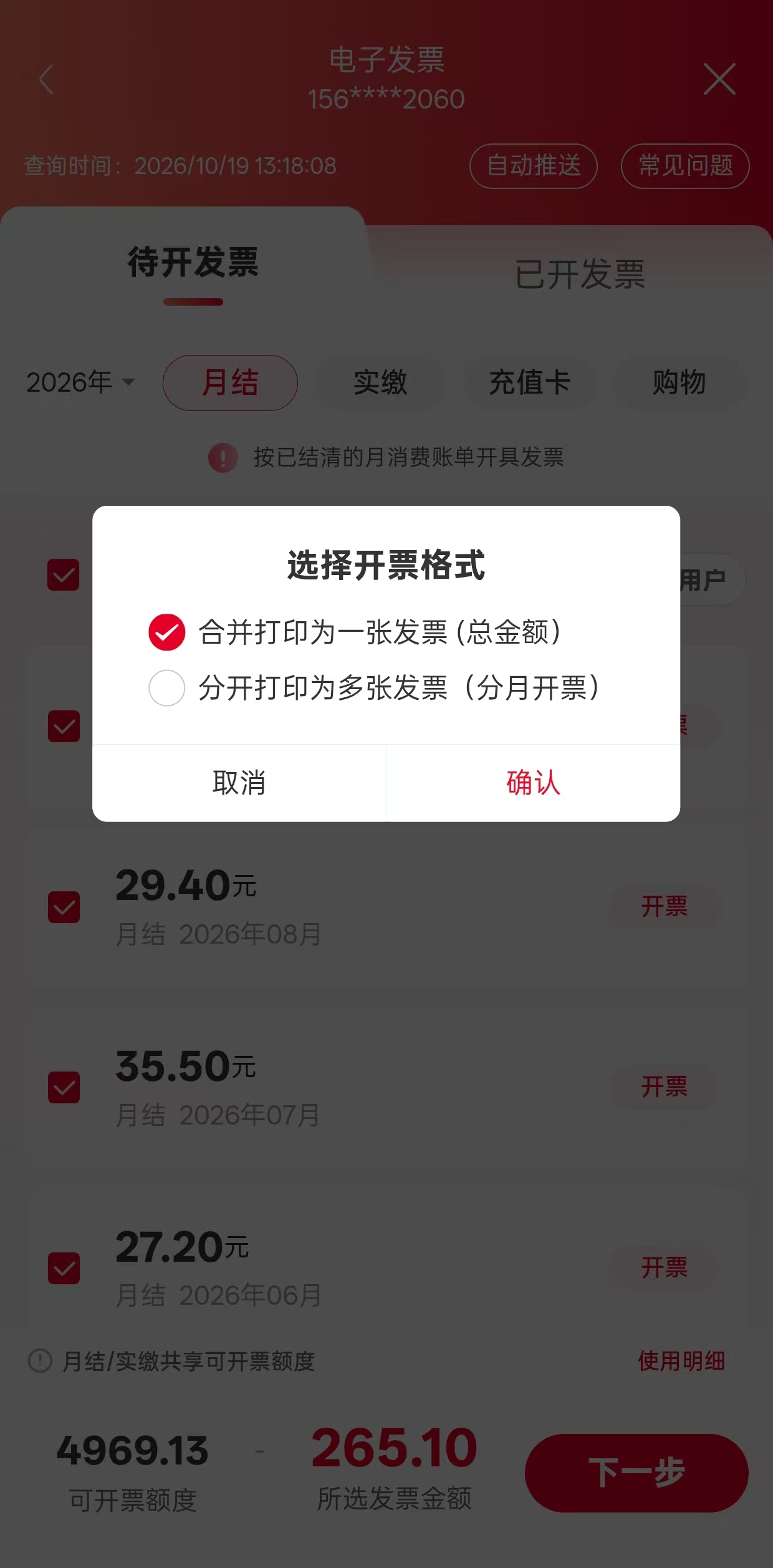
9. 选择合并打印
默认选择第一个「合并打印为一张发票(总金额)」即可。
| 合并打印设置 |
|---|
 |
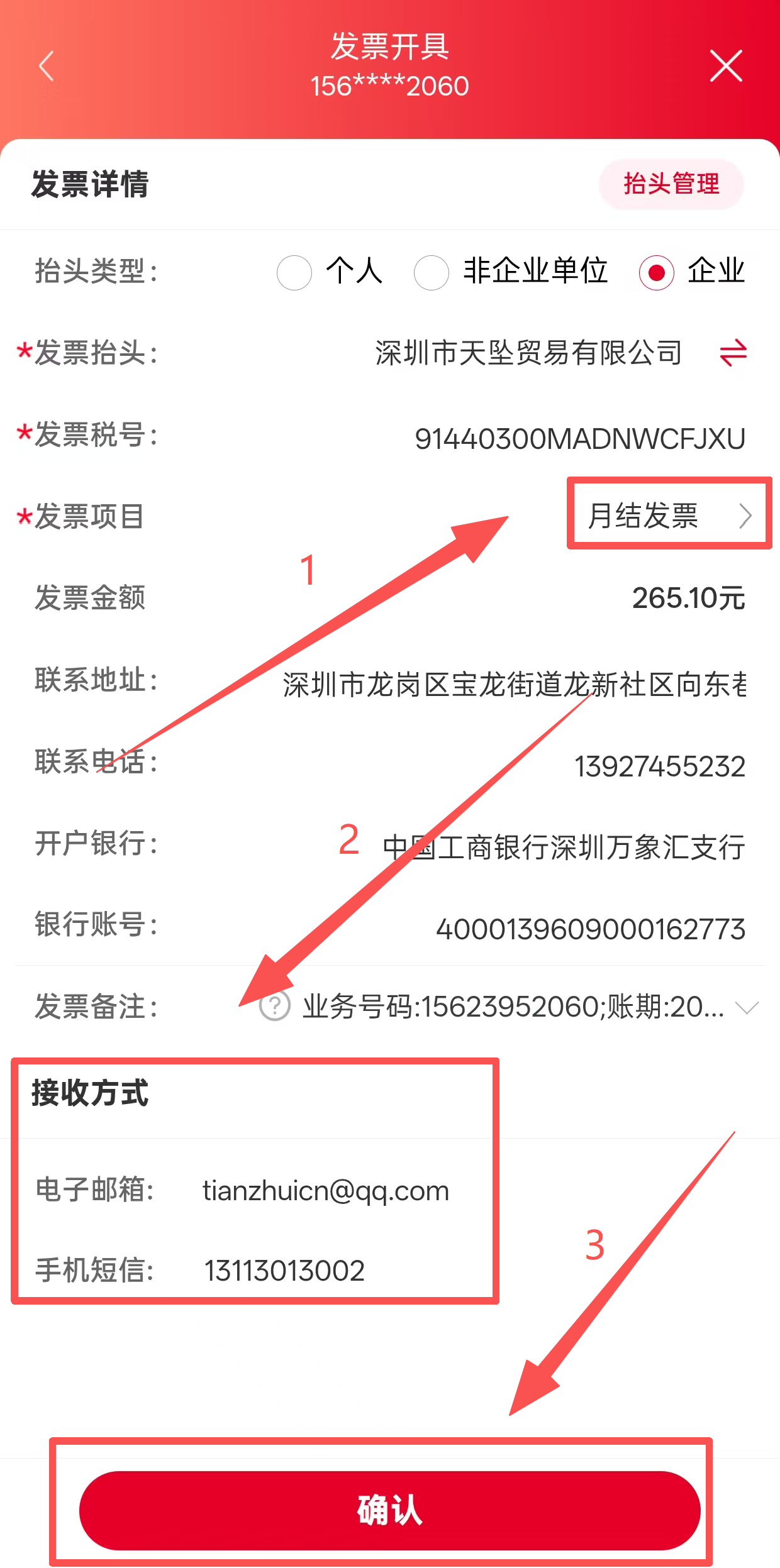
10. 确认提交
选择「月结发票」,没有则选择「基础电信服务器」,填写完「接收方式」,点击「确认」即可。
| 确认提交 |
|---|
 |